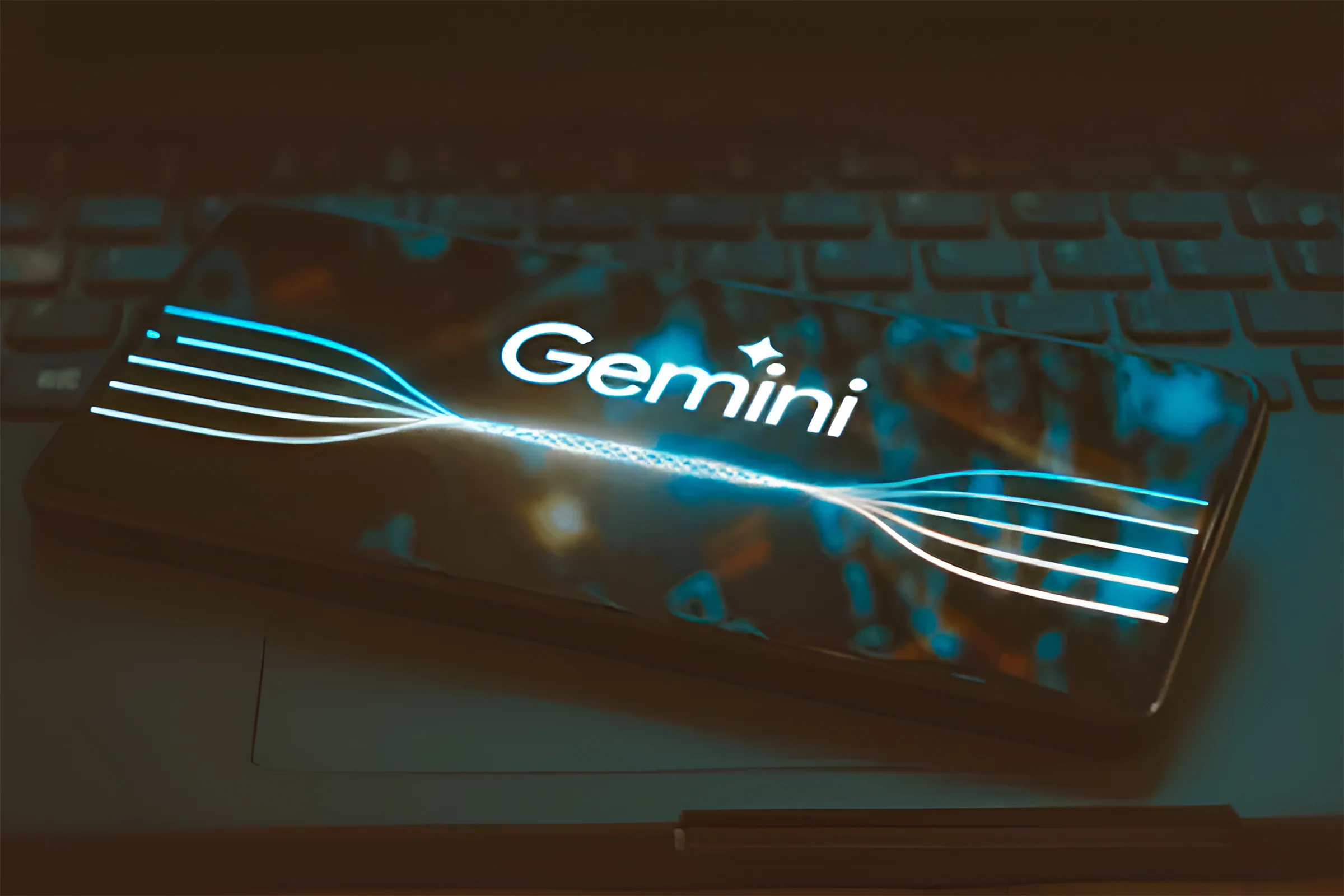
Gemini app: AI assistent die wél werkt
Gemini vervangt het zijn voorganger, Google Assistant, door de mobiele Gemini app. Wie voorheen met Google Assistant werkte herkent hoe irritant het soms kan zijn wanneer je niet werd begrepen, of wanneer je geen direct antwoord kreeg op je vraag. Die tijden zijn nu voorbij, want de mobiele Gemini app is nu ook beschikbaar in Nederland.
Uit bronnen blijkt dat de Gemini app niet voor iedereen beschikbaar is. Persoonlijk heb ik de gemini app via een APK bestand gedownload, welke wel werkt.
Zojuist gepubliceerd
Airco van Action
Bereid je voor op de zomer met de nieuwe 14.000 BTU slimme Airco!

Eerder al getest in Amerika
Via de web app gemini.google.com was het in Nederland voor mobiele en desktop gebruikers al een aantal maanden mogelijk om gebruik te maken van het nieuwste AI model van Google. Een poosje geleden was de mobiele app in Amerika al beschikbaar voor Android gebruikers, maar bleef het voor Europese landen nog niet mogelijk om de app te gebruiken.
Uit interesse had ik de app via een omweg al wel kunnen installeren op mijn Android mobiel, maar kon de app toen nog niet gebruikt worden. Tot ik er vandaag achter kwam dat de app ineens werkt (Google Pixel 7).
Hoe Gemini app gebruiken als AI-assistent?
Dat verschilt per gebruiker, want Android gebruikers moeten namelijk een app downloaden terwijl iOS gebruikers enkel de instellingen in Google aan hoeven te passen. We hebben ze beide even uitgelegd:

Gemini instellen op Android
Op Android kun je ervoor kiezen om Gemini als je mobiele assistent te gebruiken. Gemini wordt je primaire assistent van Google, die je helpt met veel van de taken die je al gewend bent van Google Assistent. Deze functie is nog in ontwikkeling, alhoewel de er al veel verbeteringen zijn doorgevoerd sinds de proefperiode in Amerika.
Wat je nodig hebt
- Een persoonlijk Google-account dat je zelf beheert, of een Google Workspace-account waarvan de beheerder toegang tot Gemini en Google Assistent heeft ingeschakeld.
- Zorg dat je bent aangemeld bij je Google-account in de Google-app.
- En natuurlijk moet je de Gemini app downloaden.
Gemini Inschakelen als je Primaire Assistent op Android
Overschakelen naar Gemini in de Google-app
- Open de Google-app op je Android-telefoon.
- Tik rechtsboven op je profielfoto of initialen, ga naar Instellingen, en vervolgens naar Google Assistent.
- Selecteer Digitale assistenten van Google en kies dan Gemini.
- Volg de instructies op het scherm.
Gemini Inschakelen in de Instellingen-app van je apparaat
- Open de Instellingen-app op je Android-telefoon.
- Ga naar Apps, dan naar Assistent en vervolgens naar Digitale assistenten van Google.
- Kies Gemini en volg de instructies op het scherm.
Als je terugschakelt naar Gemini als je primaire assistent, reageert Gemini wanneer je “Hey Google” zegt of je mobiele assistent via aanraking activeert (bijvoorbeeld door de aan/uit-knop ingedrukt te houden).
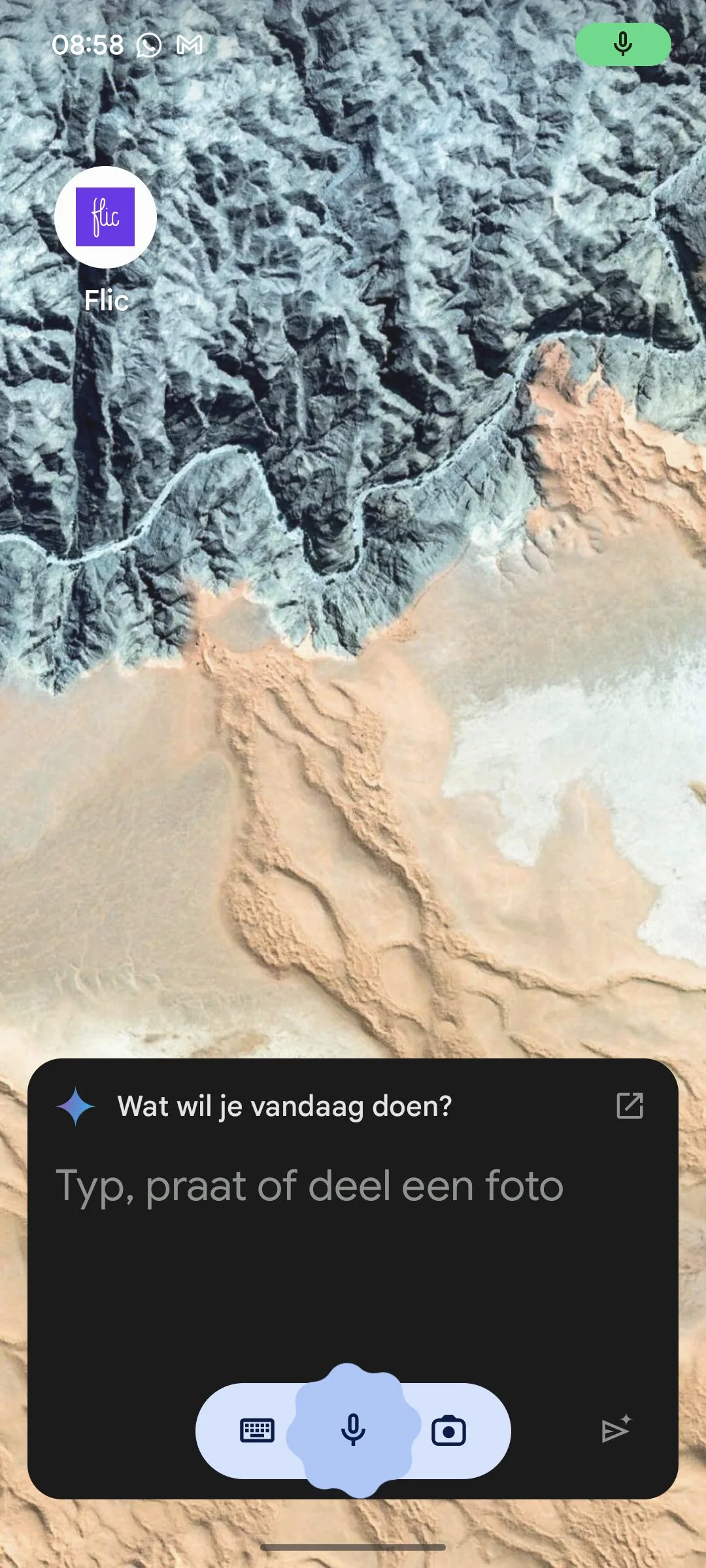
Zo ziet “Hey Google” er nu uit
Gemini instellen op iOS
Op iPhones kun je met Gemini chatten via de Google-app. Door simpelweg op het Gemini-tabblad te tikken, krijg je toegang tot nieuwe manieren om te leren, afbeeldingen te maken en hulp te krijgen terwijl je onderweg bent. Je kunt communiceren via tekst, spraak, afbeeldingen en zelfs met de camera om de nodige ondersteuning te krijgen.
Wat je nodig hebt
- Een persoonlijk Google-account dat je zelf beheert, of een Google Workspace-account waarvan de beheerder toegang tot Gemini en Google Assistent heeft ingeschakeld.
- Zorg dat je bent aangemeld bij je Google-account in de Google-app.
Gemini gebruiken in de Google-app
- Open de Google-app op je iPhone.
- Als Gemini beschikbaar is, verschijnt een Gemini-tabblad bovenaan de Google-app waarmee je kunt wisselen tussen Zoeken en Gemini.
- Schakel over naar het Gemini-tabblad en volg de aanwijzingen op het scherm om aan de slag te gaan.
Gemini tabblad weergeven of verbergen
- Open de Google-app op je iPhone.
- Tik rechtsboven op je profielfoto of initialen, ga naar Instellingen en selecteer Voice.
- Controleer of de instelling “Gemini weergeven” aanstaat.
- Als de instelling aan staat, verschijnt het Gemini-tabblad bovenaan in de Google-app.
- Als de instelling uit staat, verdwijnt het tabblad, maar je kunt je eerdere chats nog steeds terugvinden in je Gemini Apps-activiteiten.
Wat kan je met de Gemini app
Met de Gemini-app van Google kun je communiceren via tekst, spraak en foto’s. Hier een aantal voorbeelden van wat je kunt doen:
- Leren en Ontdekken: Voer gesprekken om een onderwerp beter te begrijpen. Vraag naar je omgeving door de camerafunctie te gebruiken, een foto te maken en vervolgens vragen te stellen over wat je ziet.
- Schrijven en Taal: Krijg hulp bij het schrijven, corrigeren van grammatica en vertalen.
- Activiteiten en Plannen: Ontvang inspiratie voor activiteiten en visualiseer plannen op een kaart. Vraag om een samenvatting of overzicht van een onderwerp in de vorm van een lijst, tabel of grafiek.
- Gmail Zoeken: Doorzoek je Gmail op belangrijke details uit e-mails, bijvoorbeeld voor een aanstaande reis.
- Reisroutes Maken: Maak een aangepaste reisroute met vluchten en hotels op basis van bestemming, datum, duur en prijs.
- Gemini als Assistent op Android:
- Stel vragen over wat er op je scherm staat, bijvoorbeeld om een webpagina samen te vatten.
- Gebruik je stem om snelle acties uit te voeren zoals het instellen van een alarm of timer, iemand bellen of de lichten aanzetten.
Wordspace Extensie
Gemini is uit te bereiden door extensies aan te zetten. Dat doe je door rechts bovenin op je profielfoto te klikken, en vervolgens op extensies. Met de workspace extensie kan je bijvoorbeeld ‘Hey Google, zet morgen om 1330 uur een bel afspraak in mijn agenda met Bart’. Super handige functie, maar vooral belangrijk dat hij tot nu toe bij mij feilloos werkt.
Zo schakel je de Workspace extensie in:

Youtube Extensie
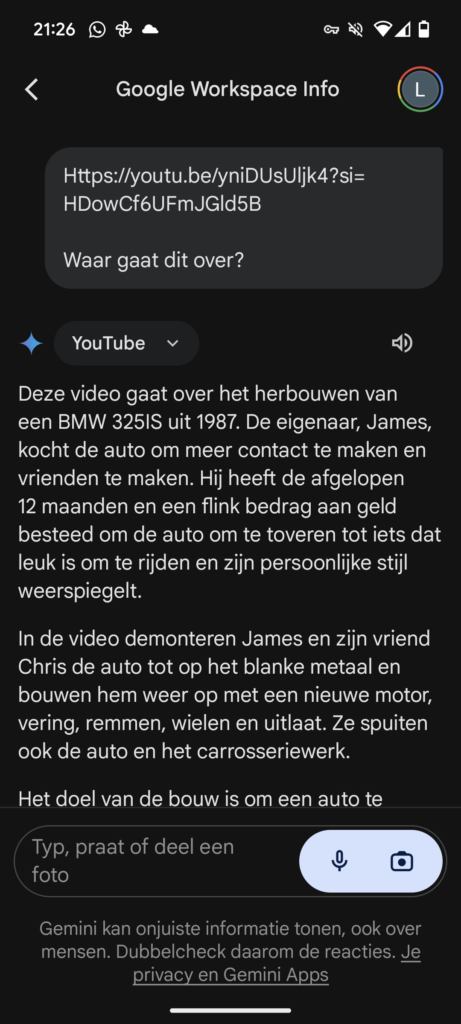
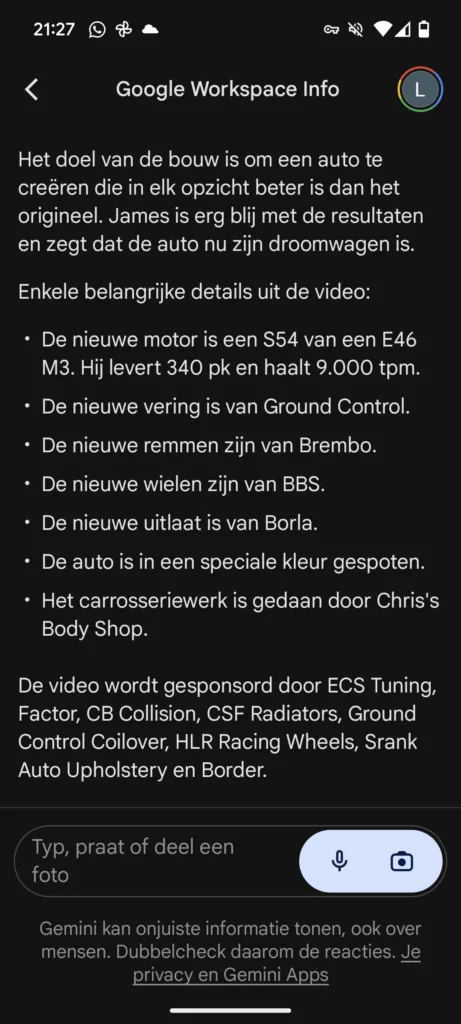
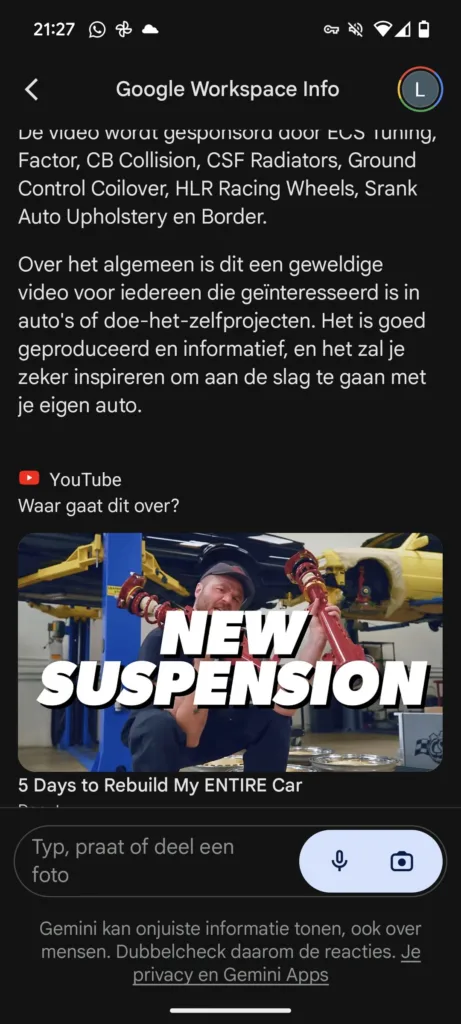
Ik wist dat de Gemini app krachtig was, maar deze functies die ik niet zag aankomen. Als je de Youtube extensie aanzet in Gemini, weet de AI je alles te vertellen over een gekozen youtube video. Zie de screenshots voor een voorbeeld, een test die ik zojuist heb gedaan:
Maps Extensie
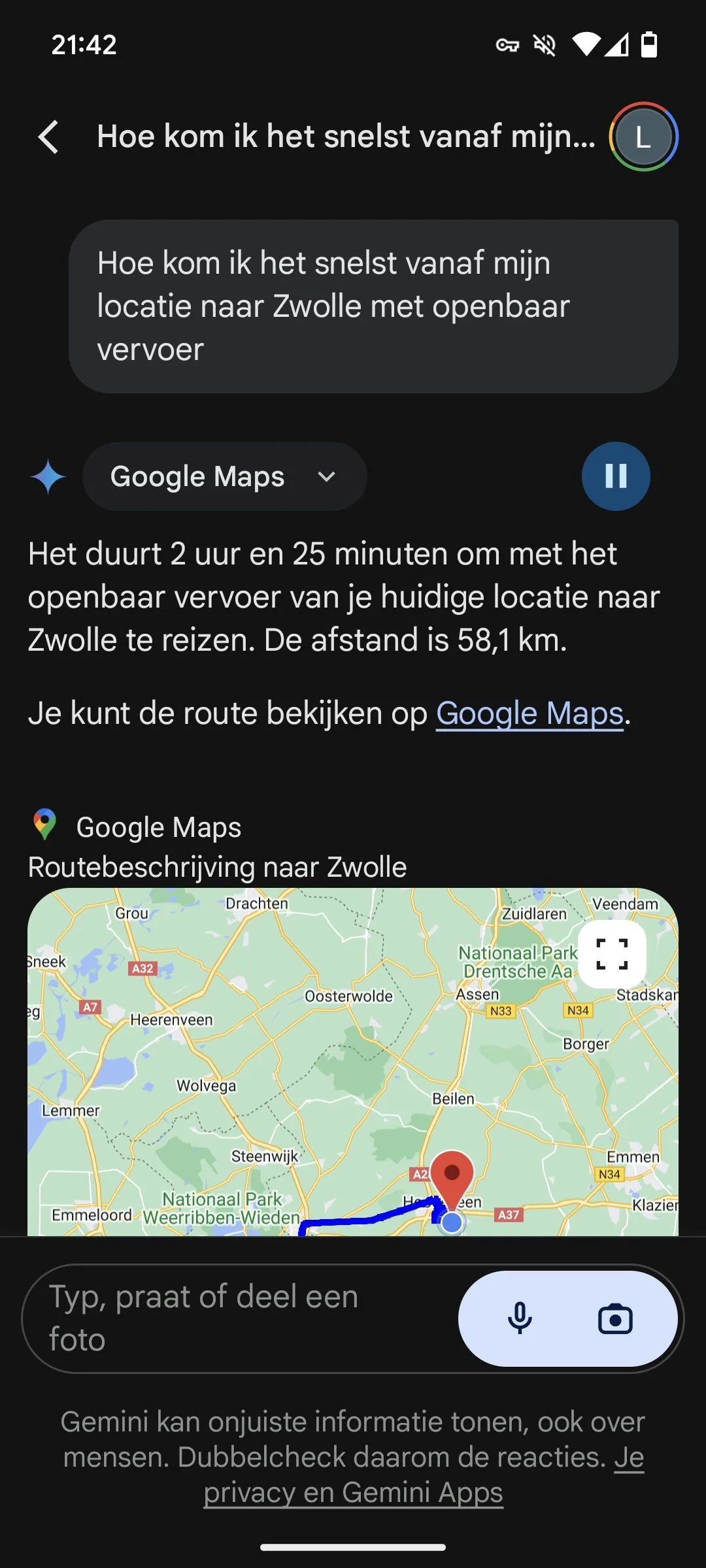
Door de Maps extensie kan je je nieuwe AI assistent vragen hoe je bijvoorbeeld het makkelijkst met het openbaar vervoer naar een locatie kan gaan. En ik moet zeggen, het werkt super! Zie schermafbeelding voor het voorbeeld:
Toekomstige Functies van Gemini
Google werkt voortdurend aan het verbeteren en uitbreiden van de capaciteiten van Gemini. In de nabije toekomst kunnen gebruikers uitkijken naar een aantal spannende nieuwe functies die de interactie en functionaliteit van Gemini verder zullen versterken.
- Uitgebreide Ondersteuning voor Apparaten:
- Gemini zal naadloos integreren met meer slimme apparaten in huis, zoals slimme verlichting, thermostaten en beveiligingssystemen. Dit betekent dat gebruikers via Gemini nog meer controle krijgen over hun smart home.
- Geavanceerde Contextuele Begrip:
- Gemini zal beter worden in het begrijpen van de context van gesprekken, waardoor het mogelijk wordt om complexere en meer genuanceerde vragen te stellen. Dit kan helpen bij het geven van meer gedetailleerde en relevante antwoorden.
- Multimodale Interacties:
- De mogelijkheid om niet alleen tekst en spraak, maar ook video’s te analyseren en erop te reageren, zal verder worden ontwikkeld. Dit kan nuttig zijn voor het identificeren van objecten in video’s of het verstrekken van stapsgewijze instructies op basis van visuele input.
- Integratie met Meer Apps en Diensten:
- Gemini zal beter integreren met andere Google-diensten zoals Google Maps, Google Calendar en Google Photos, waardoor gebruikers direct binnen deze apps toegang hebben tot Gemini’s hulp. Bijvoorbeeld het plannen van routes, het maken van afspraken, of het organiseren van foto’s.
- Verbeterde Taakuitvoering:
- Toekomstige updates zullen de efficiëntie en snelheid van Gemini bij het uitvoeren van dagelijkse taken verbeteren, zoals het instellen van herinneringen, het sturen van berichten en het maken van lijsten.
- Proactieve Assistentie:
- Gemini zal proactiever worden in het aanbieden van hulp en suggesties. Bijvoorbeeld het voorstellen van routes op basis van je dagelijkse routine, of het geven van herinneringen op basis van je agenda.
Conclusie
De Gemini app, Google’s nieuwste AI-assistent, is nu eindelijk ook beschikbaar in Nederland. Deze app vervangt Google Assistant en biedt een verbeterde ervaring voor gebruikers die voorheen worstelden met het niet begrepen worden door de voorgaande assistent. Gemini heeft al veel verbeterd tijdens haar proefperiode tijdens tests in Amerika en is nu toegankelijk voor Android-gebruikers in Nederland.
Android-gebruikers kunnen Gemini gemakkelijk instellen als hun primaire assistent door de app te downloaden. De app biedt ook functies voor iOS-gebruikers, die via de Google-app met Gemini kunnen communiceren.
Met Gemini kun je leren en ontdekken door middel van gesprekken, vragen stellen over je omgeving via de camerafunctie, en hulp krijgen bij schrijven, grammatica en vertalen. Daarnaast kun je inspiratie opdoen voor activiteiten, je plannen visualiseren op een kaart, en samenvattingen of overzichten van onderwerpen in diverse formaten zoals lijsten, tabellen of grafieken krijgen. Gemini kan ook je Gmail doorzoeken naar belangrijke details en aangepaste reisroutes creëren.
Gemini is nog volop in ontwikkeling. Google plant toekomstige functies die de AI-assistent nog krachtiger zullen maken, zoals uitgebreide ondersteuning voor smart home-apparaten, geavanceerd contextueel begrip, multimodale interacties, en betere integratie met andere Google-diensten.